Praktische Anleitung
So verwenden Sie hi3d für Ihr nächstes 3D-Projekt
Diese Anleitung zur Verwendung von hi3d führt durch den vollständigen Workflow von Bild zu Modell – von der Vorbereitung eines Referenzbilds bis zur Überprüfung und zum Export des generierten Assets. Die besten Ergebnisse erzielen Sie, wenn Sie dem Modell ein klares Motiv bereitstellen und die Ausgabe mit realistischen Erwartungen überprüfen.
- 3 Schritte
- Zentraler Workflow
- 1 Bild
- Ausgangseingabe
- 3D-Ausgabe
- Überprüfbares Ergebnis
Bevor Sie beginnen
Voraussetzungen
Bereiten Sie die Eingabe vor, bevor Sie den Generator öffnen. Ein paar Minuten für die Bereinigung können den Unterschied zwischen einem wiedererkennbaren Modell und einem schwierigen Ergebnis ausmachen.
-
1
Wählen Sie ein einzelnes klares Motiv
Verwenden Sie ein Referenzbild mit einem Hauptobjekt, einer sichtbaren Silhouette und ausreichender Abgrenzung vom Hintergrund. Produktfotos, Spielzeug, Figuren, Möbel, Tiere und einfache Requisiten sind bessere Ausgangspunkte als überfüllte Szenen. Entfernen Sie nach Möglichkeit nicht zugehörige Objekte, Personen, Text und starke Spiegelungen.
-
2
Überprüfen Sie die wichtigen Oberflächen
Stellen Sie sicher, dass die Vorderseite, die Seiten und die Oberseite des Objekts nicht durch Hände, Verpackungen, tiefe Schatten oder extremes Zuschneiden verdeckt sind. Wenn die Rückseite im Bild fehlt, sollten Sie davon ausgehen, dass das generierte Modell eine abgeleitete Näherung statt gemessener Geometrie enthält.
-
3
Legen Sie fest, wie Sie das Ergebnis überprüfen
Überlegen Sie, ob das Ergebnis für ein visuelles Mockup, ein Spielkonzept, eine Blender-Szene oder die physische Fertigung bestimmt ist. Dieser Zweck bestimmt, wie genau Sie Topologie, dünne Teile, Maßstab, Wasserdichtheit und Texturdetails nach der Generierung überprüfen müssen.
Eingabe-Checkliste
Nummerierte Schritte
Sobald das Referenzbild fertig ist, befolgen Sie den Workflow in der vorgegebenen Reihenfolge. Beurteilen Sie das Asset nicht nur anhand der ersten Vorschau; Generierung und Überprüfung sind getrennte Teile des Prozesses.
-
01 — Öffne den Image-to-3D-Workflow und wähle ein unterstütztes Referenzbild aus. — Verwende ein scharfes, gut beleuchtetes Bild, auf dem das Motiv einen großen Teil des Bildausschnitts einnimmt.
-
02 — Lade das Bild hoch und warte auf die erste Rekonstruktion. — Lass den Browser geöffnet, während das Modell verarbeitet wird, und ersetze die Eingabe nicht während des Vorgangs.
-
03 — Drehe die Vorschau aus mehreren Blickwinkeln. — Achte auf fehlende Rückseiten, zusammengefallene Hohlräume, schwebende Teile, ungleichmäßige Symmetrie und verzerrte Details.
-
04 — Vergleiche das Ergebnis mit der ursprünglichen Referenz. — Unterscheide zwischen visueller Ähnlichkeit und technischer Qualität; eine erkennbare Form kann dennoch Nachbearbeitung benötigen.
-
05 — Exportiere das Ergebnis oder bearbeite es in dem Tool weiter, das zu deinem Ziel passt.optional — Für mehr Kontrolle kannst du das Ergebnis in einen 3D-Editor übertragen und Maßstab, Materialien, Topologie oder nicht unterstützte Details korrigieren.
Häufige Fehler und Lösungen
Diese verwandten Workflows zeigen weitere Möglichkeiten, ein 3D-Asset zu erstellen oder zu verwenden, wenn der erste bildbasierte Versuch nicht geeignet ist.
- Bild-zu-3D-Modell Verwende einen umfassenderen Bild-zu-3D-Modell-Workflow, wenn du Optionen für Referenzvorbereitung und Ausgabe vergleichen möchtest.
- 2D-zu-3D-Modell Erkunde 2D-zu-3D-Modell-Methoden, wenn eine flache Illustration, Skizze oder Konzeptzeichnung dein Ausgangspunkt ist.
- hi3d Bild-zu-3D Sieh dir den hi3d Bild-zu-3D-Workflow an, um gezielt zu erfahren, wie eine einzelne visuelle Referenz in Geometrie umgewandelt wird.
Qualitätsprüfung
Erweiterte Tipps
Ein brauchbares Ergebnis sollte nicht nur erkennbar sein, sondern auch aus Blickwinkeln überzeugen, die im Ausgangsbild nicht vorhanden waren.
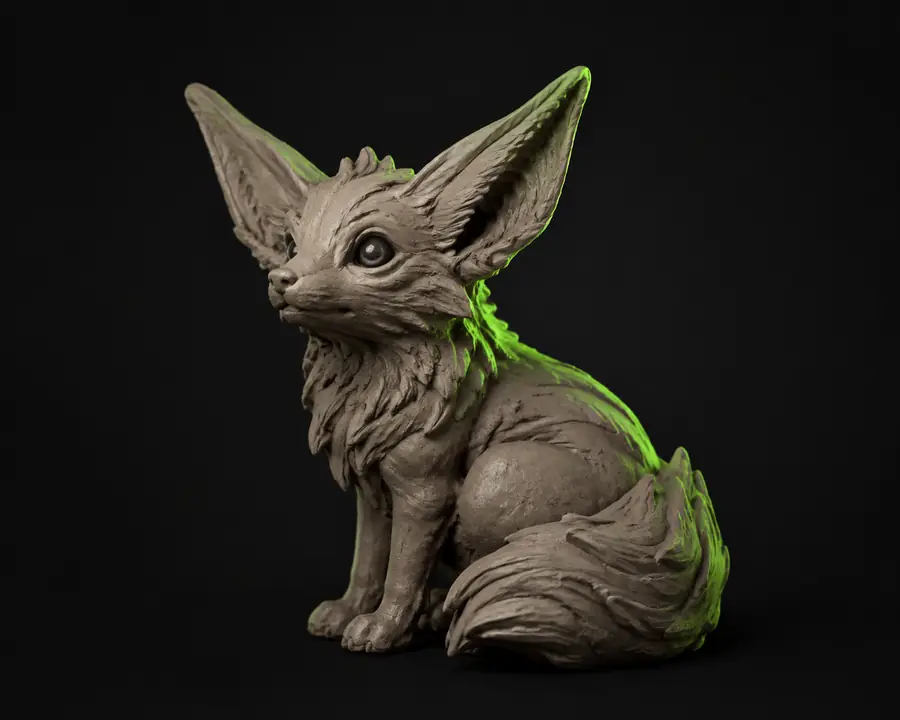
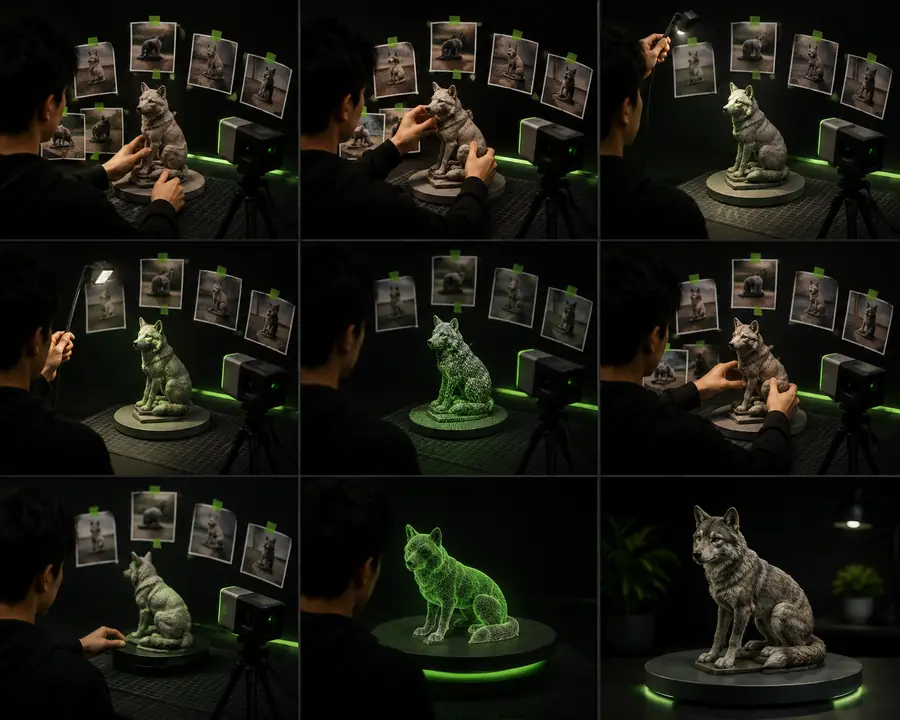
Tutorial-FAQ — Wie kann ich aus einem Bild ein 3D-Modell erstellen? Beginne mit einem sauberen Bild eines einzelnen Objekts, lade es in den Bild-zu-3D-Workflow hoch, überprüfe die Rekonstruktion aus jedem Blickwinkel und exportiere sie anschließend für alle erforderlichen Nachbearbeitungen. Verwende für bessere Ergebnisse eine starke Beleuchtung, einen einfachen Hintergrund und ein Motiv, dessen wichtige Konturen sichtbar sind. Betrachte die erste Ausgabe als Ausgangs-Asset und nicht als garantiert produktionsfertiges Mesh.
ReferenzbildGeneriertes ModellWorkflow-Kontext
Tutorial-FAQ
Die bildbasierte 3D-Generierung hat sich von einfachen visuellen Experimenten zu einem praktischen ersten Schritt für viele kreative Workflows entwickelt. Die Zeitleiste hilft zu erklären, warum eine Überprüfung weiterhin unverzichtbar ist.
-
Rekonstruktion aus einer Einzelansicht wird praktikabel
KI-gestützte Tools machten es möglich, Tiefe und Form aus einem einzigen gewöhnlichen Bild abzuleiten. Dadurch sank die Einstiegshürde für Kreative, die weder mehrere Fotos noch einen Scanner oder Erfahrung im traditionellen Modellieren hatten.
-
Bildqualität wird zum wichtigsten Steuerungsfaktor
Mit der Verbesserung der Generierung lernten Kreative, dass das Eingabebild das Ergebnis stark beeinflusst. Klare Silhouetten, sichtbare Oberflächen, ausgewogene Beleuchtung und unaufgeräumte Hintergründe wurden zu zuverlässigen Möglichkeiten, die Konsistenz zu verbessern.
-
Drehprüfungen werden Teil des normalen Ablaufs
Eine Vorschau von vorne kann erhebliche Probleme an den Seiten und auf der Rückseite verbergen. Die Überprüfung des Modells aus mehreren Blickwinkeln wurde zu einem Standardschritt, um Löcher, Verzerrungen, verschmolzene Teile und erfundene Geometrie zu finden.
-
Generierte Assets werden in bestehende Tools übernommen
Das generierte Modell wird zunehmend als Grundlage für Illustrationen, Prototyping, die Bearbeitung in Blender, die Entwicklung von Spielen, Produktvisualisierung und die Vorbereitung der Fertigung verwendet, statt in jedem Fall als endgültiges Asset zu dienen.
-
Menschliches Urteilsvermögen bleibt Teil des Workflows
Der schnellste Prozess kombiniert automatisierte Rekonstruktion mit einer bewussten Prüfung. Kreative entscheiden, ob das Ergebnis für seinen Zweck genau genug ist, was repariert werden muss und ob eine andere Referenz oder Modellierungsmethode besser geeignet wäre.
Die Grenzen kennen
Was dieser Weg nicht leisten kann
Ein Ergebnis der Umwandlung von Bild zu 3D ist eine fundierte Rekonstruktion und kein Scan mit garantierten Messwerten. Plane eine Bereinigung ein, sobald Genauigkeit oder technische Zuverlässigkeit wichtig sind.
Verborgene Geometrie kann nicht exakt rekonstruiert werden
Ein einzelnes Bild zeigt nicht jede Seite, jeden Hohlraum, die Unterseite oder die innere Struktur. Das System kann fehlende Bereiche mit einer plausiblen Annäherung auffüllen, die zwar vernünftig aussieht, aber vom tatsächlichen Objekt abweicht.
Was Sie stattdessen tun sollten
Stellen Sie zusätzliche Ansichten bereit, wenn der Workflow dies unterstützt, oder modellieren Sie die verborgenen Oberflächen nach dem Export manuell.
Es kann keine produktionsreife Topologie garantieren
Die Ausgabe kann einen ungleichmäßigen Polygonfluss, kleine Löcher, zusammengeführte Komponenten, schwebende Fragmente oder dichte Bereiche um wichtige Details enthalten. Visuelle Ähnlichkeit beweist nicht, dass das Mesh für Animation oder Fertigung geeignet ist.
Was Sie stattdessen tun sollten
Überprüfen Sie das Mesh in einem 3D-Editor, beheben Sie sichtbare Fehler, vereinfachen Sie es bei Bedarf oder führen Sie eine Retopologisierung durch und validieren Sie die endgültige Datei für ihren Verwendungszweck.
Es kann den exakten Maßstab der realen Welt nicht ableiten
Das Modell wird im Allgemeinen anhand visueller Proportionen und nicht anhand eines bekannten Maßes erstellt. Ein Stuhl, eine Figur oder ein Produkt kann korrekt aussehen, obwohl es für eine Szene oder einen Drucker die falsche Größe hat.
Was Sie stattdessen tun sollten
Legen Sie anhand eines bekannten Maßes eine zuverlässige Dimension fest und wenden Sie den Maßstab vor dem Export oder Drucken konsequent an.
Es kann keine geeignete Referenz ersetzen
Unschärfe, dramatische Perspektive, transparente Materialien, reflektierende Oberflächen, Verdeckungen, mehrere Objekte und geringer Kontrast können die Qualität der Rekonstruktion beeinträchtigen.
Was Sie stattdessen tun sollten
Nehmen Sie das Bild bei gleichmäßiger Beleuchtung vor einem schlichten Hintergrund mit einem zentrierten Motiv und ausreichend Rand erneut auf oder bearbeiten Sie es entsprechend, damit die vollständige Silhouette erhalten bleibt.